ps教程网
  • PS教程
  • 设计教程
  • PS笔刷
  • PS素材
  • 作品欣赏
  • 设计理论
  • 文字效果
  • 搞笑图片
  • 学摄影
  • 资讯
  • PS教程
  • 设计教程
  • PS笔刷
  • PS素材
  • 作品欣赏
  • 设计理论
  • 文字效果
  • 搞笑图片
  • 学摄影
  • 资讯

Maya如何创建逼真的玻璃杯和水,并完成准确的焦散?(七)

首页 > Maya教程
发布时间: 2019-03-12 06:01:35 发布作者: 材骞

4.创建水着色器

步骤1

我们必须创建另一个着色器,所以转到Window> Rendering Editors> Hypershade。
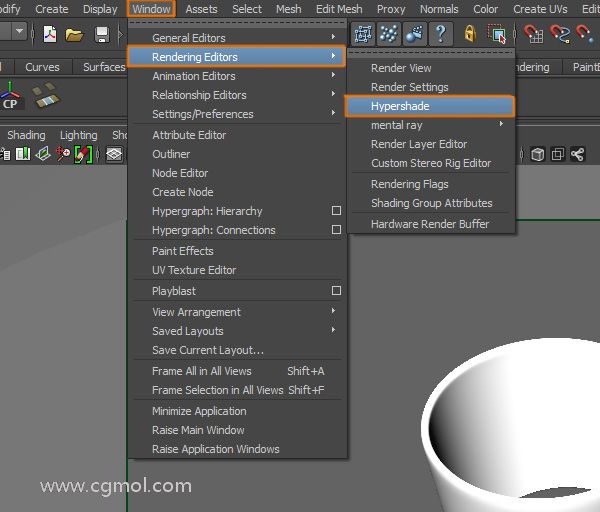
Window> Rendering Editors> Hypershade。

第2步

在Hypershade窗口中,创建一个新的mia_material_x。

mia_material_x。

第3步

新着色器将再次出现在工作区中。

新着色器将再次出现在工作区中

第4步

打开其属性编辑器并更改其名称,此材料将用于玻璃内的水。

打开其属性编辑器并更改其名称,此材料将用于玻璃内的水

第5步

我们不能对此材料使用预设,因此我们必须更改属性,如下所示。在“ 漫反射”卷展栏下,将“ 颜色”更改为“ 白色”,“ 重量”更改为0.700。根据反射推出,将改变反射到1而下 折射推出,改变 折射指数到1.5,并且 透明,以1。

在“ 漫反射”卷展栏下,将“ 颜色”更改为“ 白色”,“ 重量”更改为0.700。根据反射推出,将改变反射到1而下 折射推出,改变 折射指数到1.5,并且 透明,以1

第6步

对于这个着色器,我们还需要一个纹理。我创建了一个白色背景,带有一些非常柔和的灰色标记和划痕。这会使水看起来更脏。

对于这个着色器,我们还需要一个纹理。我创建了一个白色背景,带有一些非常柔和的灰色标记和划痕

第7步

单击“ 折射”卷展栏下“ 颜色”属性的“ 纹理”按钮。

单击“ 折射”卷展栏下“ 颜色”属性的“ 纹理”按钮

第8步

这将打开Create Render Node窗口,您需要在其中选择File。

这将打开Create Render Node窗口,您需要在其中选择File

第9步

找到您为水创建的纹理或图像。

 1/2    1 2 下一页 尾页

上一篇:Maya的PullDownIt破碎插件使用技巧-锯齿破碎(二)

下一篇:必看的MAYA角色面部建模的关键几点

Maya教程相关推荐

  • maya模型打开全是黑的,是什么情况?这里有解决办法!

    maya模型打开全是黑的,是什么情况?这里有解决办法!

    Maya教程Maya教程

  • Maya如何创建逼真的玻璃杯和水,并完成准确的焦散?(二)

    Maya如何创建逼真的玻璃杯和水,并完成准确的焦散?(二)

    Maya教程Maya教程

  • maya模型如何整体放大?

    maya模型如何整体放大?

    Maya教程Maya教程

  • Maya如何创建逼真的玻璃杯和水,并完成准确的焦散?(三)

    Maya如何创建逼真的玻璃杯和水,并完成准确的焦散?(三)

    Maya教程Maya教程

  • Maya的PullDownIt破碎插件使用技巧-路径粉碎和空气场影响(二)

    Maya的PullDownIt破碎插件使用技巧-路径粉碎和空气场影响(二)

    Maya教程Maya教程

  • Maya模型如何导出OBJ,iges,STP等格式?

    Maya模型如何导出OBJ,iges,STP等格式?

    Maya教程Maya教程

Maya教程本月点击排行

  • 制作梦幻彩色光影图案的PS视频教程04-24
  • 制作精致金色水滴图案的PS视频教程04-24
  • 如果他们能结合:看各种动物P在一起后的新物种04-26
  • 喵星人、汪星人 天生的二逼货04-26
  • Photoshop制作漂亮的海洋主题水晶球图标04-23
  • 妹子表情模仿秀 分分钟变逗比04-26
  • PS人像去眼袋教程:简单两步给美女人像写真照去眼袋美容04-21
  • 恶搞图片 乱求PS大神的杯具04-26
  • 合成温馨现代家居主题海报的PS教程04-13
  • 前人的超前意识:80年前的海报“PS”04-26

移动版电脑版

Copyright © ps教程网 All rights reserved.