
ps教程网
  • PS笔刷
  • PS素材
  • 作品欣赏
  • 设计理论
  • 文字效果
  • 搞笑图片
  • 学摄影
  • 资讯
  • PS基础教程
  • PS调色教程
  • PS笔刷
  • PS素材
  • 作品欣赏
  • 设计理论
  • 文字效果
  • 搞笑图片
  • 学摄影
  • 资讯
  • PS基础教程
  • PS调色教程

Maya如何创建逼真的玻璃杯和水,并完成准确的焦散?(三)

首页 > Maya教程
发布时间: 2019-03-11 06:01:35 发布作者: 俊驰

5.点亮场景

步骤1

现在,我们需要为场景设置光照。我们首先要创建一个区域灯。转到创建>灯光>区域灯光。
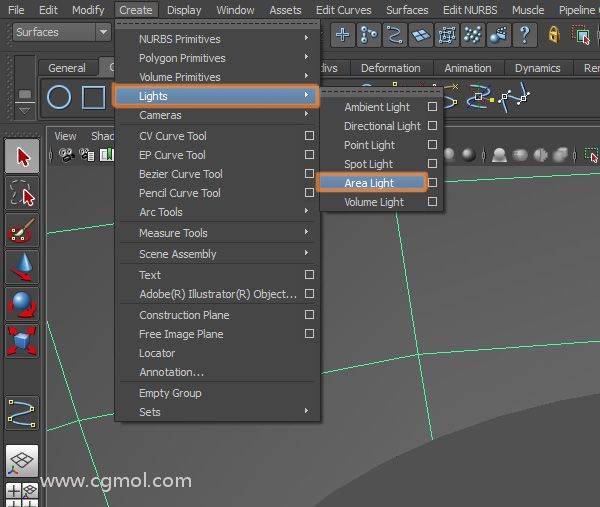
创建>灯光>区域灯光

第2步

选择我们刚创建的区域灯。

选择我们刚创建的区域灯

第3步

要定位我们的灯光,请在“ 视图”菜单中,转到“ 面板”>“通过所选内容”。
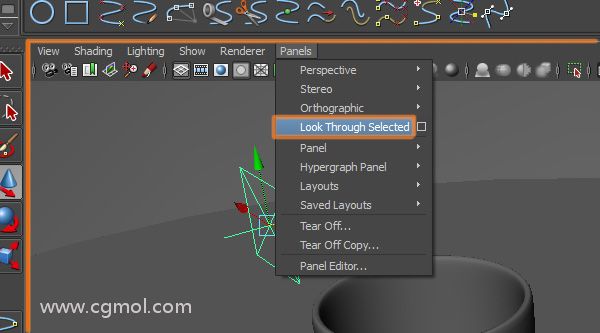
 面板”>“通过所选内容

第4步

这将改变我们的观点,成为光的位置。更改视图,直到您从顶部以微小角度观察场景。

更改视图,直到您从顶部以微小角度观察场景

第5步

现在我们需要回到我们的透视图。在“ 视图”菜单中,转到“ 面板”>“透视”>“persp”。
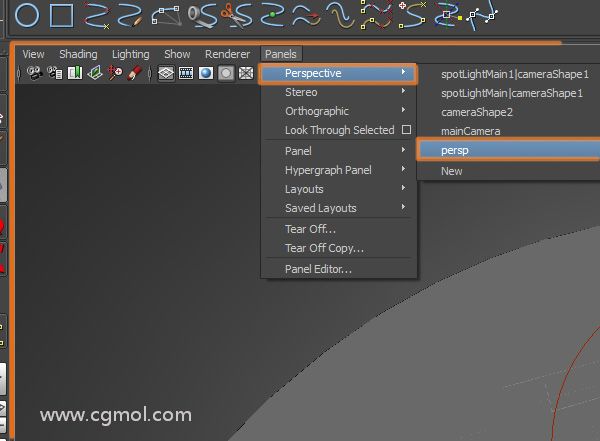
 面板”>“透视”>“persp

第6步

选择“ 区域灯”,打开“ 属性编辑器”并更改其名称。

选择“ 区域灯”,打开“ 属性编辑器”并更改其名称。

第7步

我们需要创建另一个灯,这次我们将创建一个Spotlight。转到“ 创建”>“灯光”>“聚光灯”。
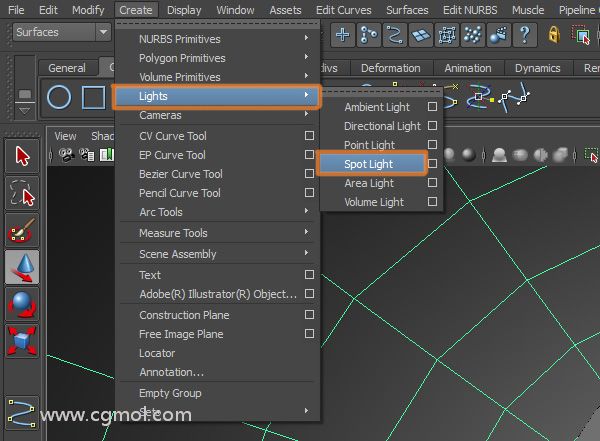
创建”>“灯光”>“聚光灯

第8步

选择我们刚刚创建的Spotlight。

选择我们刚刚创建的Spotlight

第9步

我们将像对待区域灯一样设置它的位置。在“ 视图”菜单中,转到“ 面板”>“通过所选内容”。
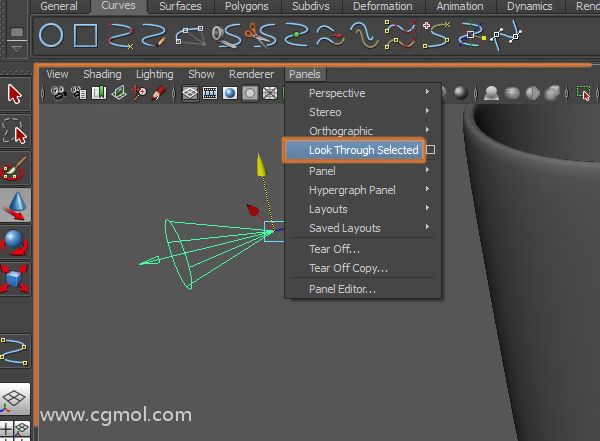
面板”>“通过所选内容

第10步

将灯光定位在图像中所示的相似位置。

将灯光定位在图像中所示的相似位置

 1/2    1 2 下一页 尾页

上一篇:Maya的PullDownIt破碎插件使用技巧-路径粉碎和空气场影响(二)

下一篇:maya模型如何整体放大?

Maya教程相关推荐

  • maya模型打开全是黑的,是什么情况?这里有解决办法!

    maya模型打开全是黑的,是什么情况?这里有解决办法!

    Maya教程Maya教程

  • Maya如何创建逼真的玻璃杯和水,并完成准确的焦散?(二)

    Maya如何创建逼真的玻璃杯和水,并完成准确的焦散?(二)

    Maya教程Maya教程

  • maya模型如何整体放大?

    maya模型如何整体放大?

    Maya教程Maya教程

  • Maya如何创建逼真的玻璃杯和水,并完成准确的焦散?(三)

    Maya如何创建逼真的玻璃杯和水,并完成准确的焦散?(三)

    Maya教程Maya教程

  • Maya的PullDownIt破碎插件使用技巧-路径粉碎和空气场影响(二)

    Maya的PullDownIt破碎插件使用技巧-路径粉碎和空气场影响(二)

    Maya教程Maya教程

  • Maya模型如何导出OBJ,iges,STP等格式?

    Maya模型如何导出OBJ,iges,STP等格式?

    Maya教程Maya教程

Maya教程本月点击排行

移动版电脑版

Copyright © ps教程网 All rights reserved.